टेम्पलेट और माप
सही पैकेजिंग आकार खोजें और उसे अपने उत्पाद के अनुसार सेट करें
 JetDieline
कैरियर और पैलेट डिस्प्ले / JETDIELINE
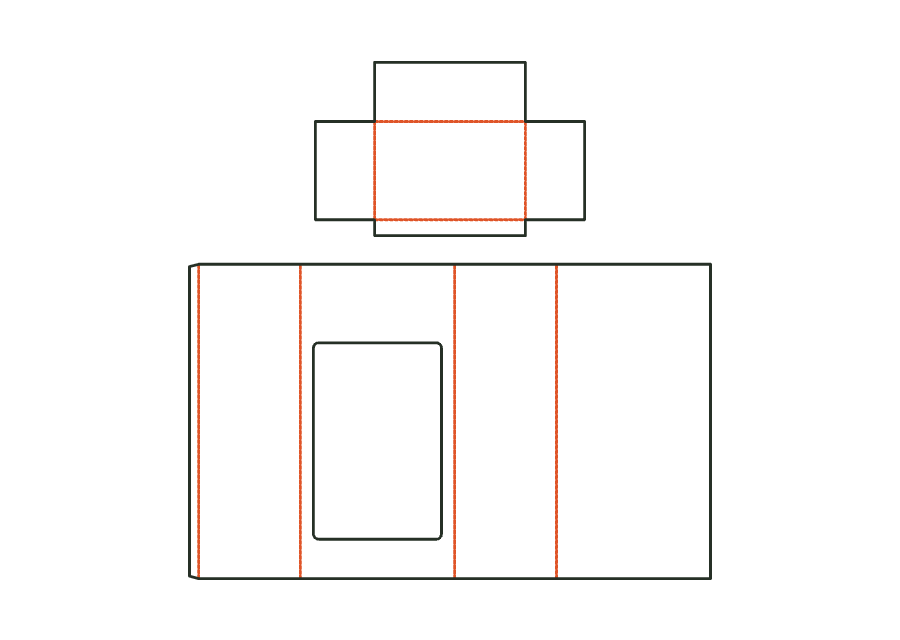
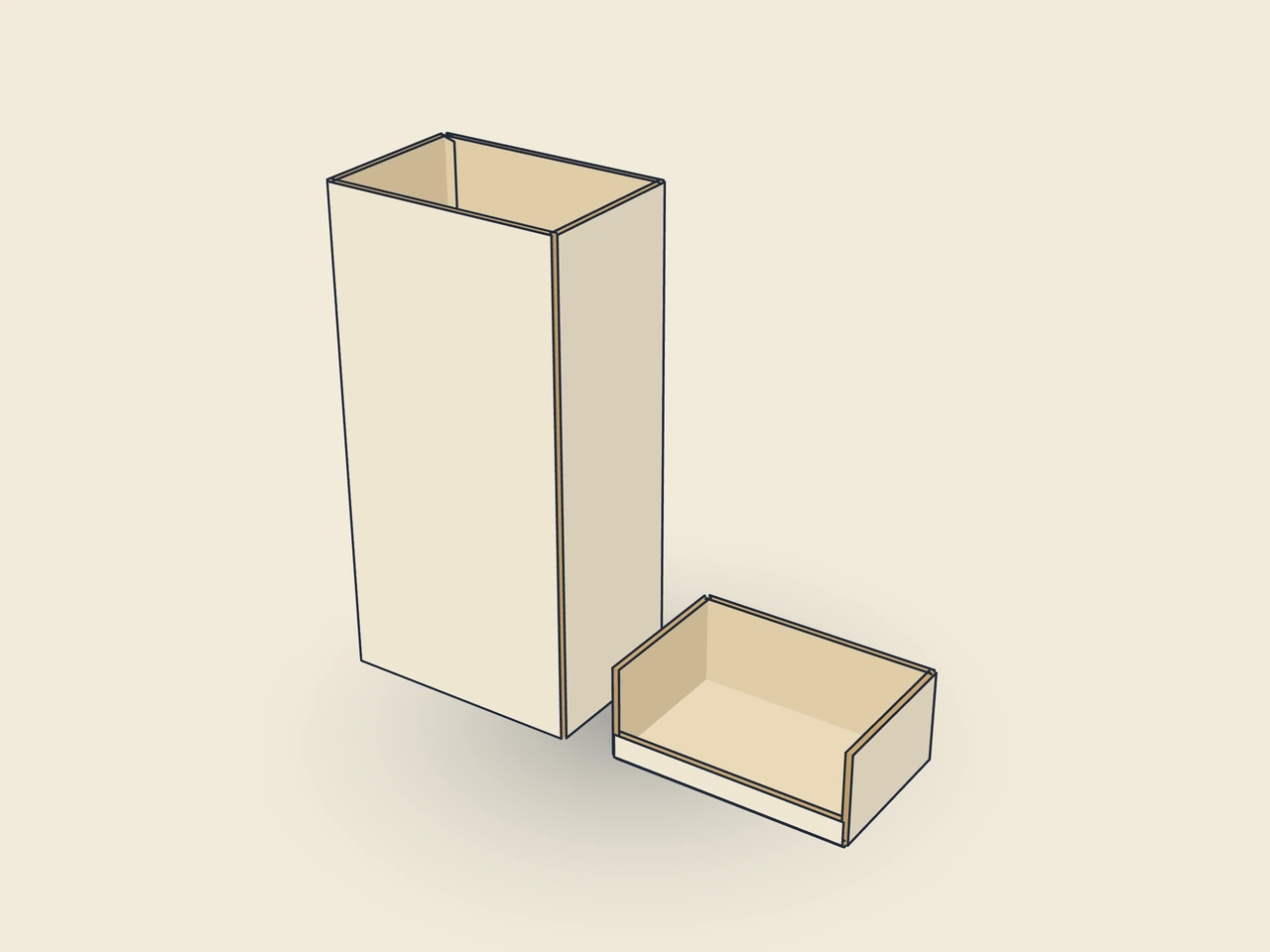
नालीदार गत्ते का ढाँचा, जिसमें शेल्फ के लिए खुला हिस्सा, आधार पट्टी और ऊपरी पट्टी हैं, साथ में कीमत की पट्टी वाली मेल खाती शेल्फ। एक जैसी शेल्फ ऊपर से एक-दूसरे पर रखी जाती हैं। चुनी गई संख्या और ढाँचे का माप मिलकर हर स्तर की ऊँचाई और फिट तय करते हैं।
घुमाने के लिए खींचें
03 / डिब्बा
सामग्री की मोटाई के बिना सरलीकृत प्रदर्शन मॉडल, पैमाने के अनुरूप नहीं।
इस ब्राउज़र में 3D दृश्य उपलब्ध नहीं है। चित्र में मुड़ा हुआ आकार दिखाया गया है।
corrugated.display.pallet.shelvesढाँचा मोड़कर चिपकाएँ, फिर शेल्फ की किनारी दीवारें और कीमत की पट्टियाँ खड़ी करें। स्तरों को ऊपर से ढाँचे में डालें। सामग्री के नमूने पर शेल्फ की संख्या, खुले हिस्से की ऊँचाई और माल का वज़न एक साथ परखें; शेल्फ का आकार स्वतंत्र रूप से नहीं चुना जाता।
फ्लूट खड़े (ऊँचाई के समानांतर): दीवारें शेल्फ के स्टैक का भार उठाती हैं (डिस्प्ले बनाने वाली प्रिंटिंग प्रेस से पुष्टि करें)।
तय सामग्री से बने नमूने पर फिट, मोड़ और बंद करने का तरीका जाँचें। सामग्री की मोटाई, रेशों की दिशा और प्रसंस्करण पर अपनी प्रिंटिंग प्रेस से सहमति लें।
शेल्फ, काउंटर और सौंपने के लिए पैकेजिंग की तुलना करें। डिस्प्ले उत्पादों तक पहुँच देते हैं और कैरी बैग ढुलाई में मदद करते हैं। असली उत्पादों के साथ जोड़ना, दिखाई देना और भार जाँचें।
अंदरूनी माप
ये माप पूर्वावलोकन के हैं, पैकेजिंग का कोई तय आकार नहीं। ऐप आपके माप के अनुसार कटे हुए टुकड़े की दोबारा गणना करता है।
फ़ैक्टरी में चिपकाने का फ्लैप पीछे की दीवार से चिपकाएँ। ढाँचा खड़ा करके पैलेट पर रखें, शेल्फ ऊपर से डालें ताकि हर शेल्फ नीचे वाली के किनारों पर टिके।
चारों किनारे ऊपर मोड़ें और शेल्फ ढाँचे में ऊपर से रखें; अगली शेल्फ नीचे वाली के बगल और पीछे के किनारों पर टिकती है।
सही पैकेजिंग आकार खोजें और उसे अपने उत्पाद के अनुसार सेट करें
असली कटिंग कंटूर पर ही आर्टवर्क डिज़ाइन करें
फ़ाइलें देने से पहले समस्याएँ देखें
ऐसी फ़ाइलें जिन्हें आपकी प्रिंटिंग प्रेस समझ सके
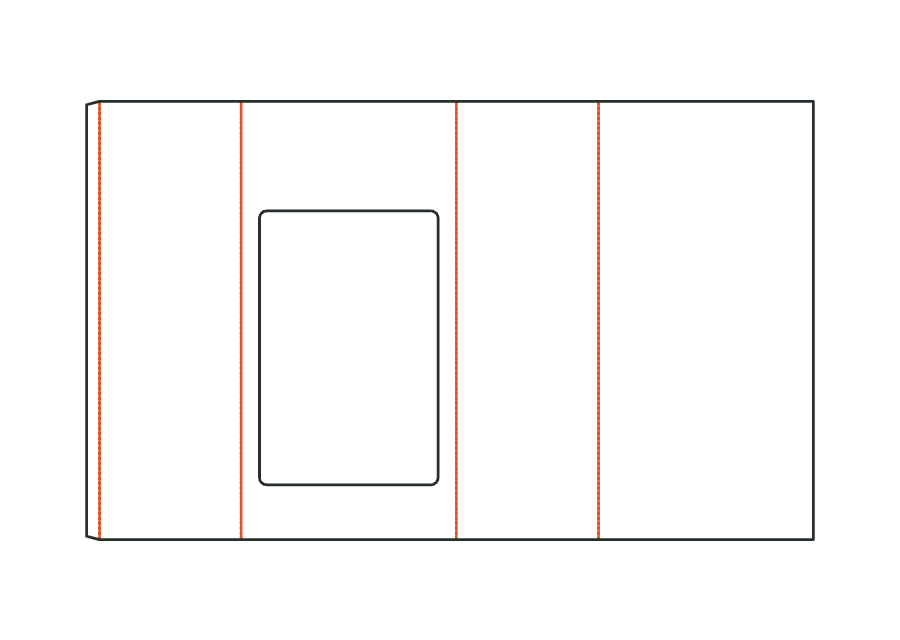
चौथाई या आधे पैलेट के लिए नालीदार गत्ते के डिस्प्ले का ढाँचा: चिपकाने के फ्लैप वाली चार दीवारों की नली, सामने आधार पट्टी और ऊपरी पट्टी (विज्ञापन क्षेत्र) के बीच शेल्फ के लिए बड़ा खुला हिस्सा। शेल्फ ऊपर से एक-दूसरे पर रखी जाती हैं।
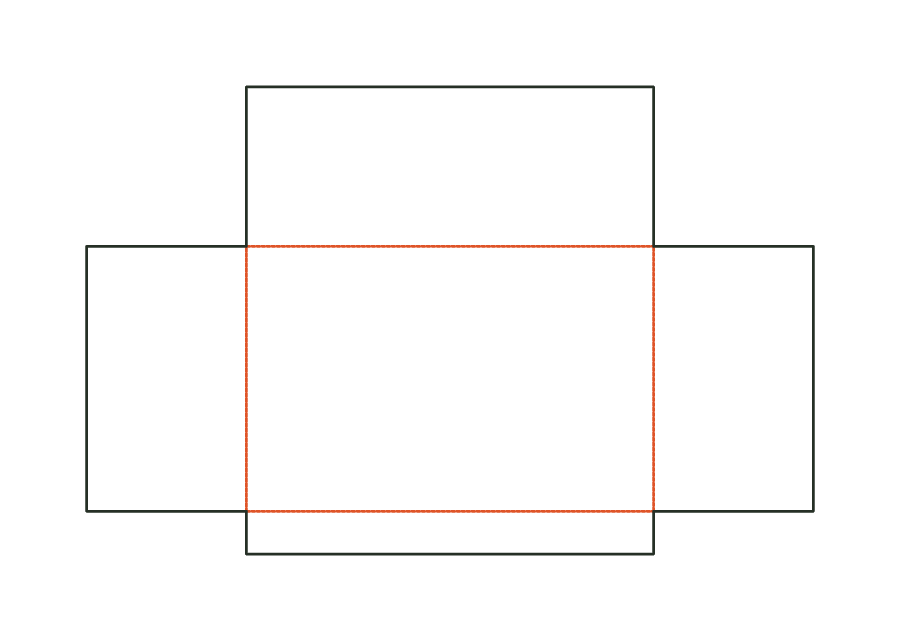
corrugated.display.palletटेम्पलेट देखेंएक-दूसरे पर रखी जाने वाली नालीदार गत्ते की शेल्फ: उठे किनारों वाला आधार, खुले कोने और कीमत दिखाने के लिए सामने नीचा किनारा। माप: ढाँचे का अंदरूनी अनुप्रस्थ काट × शेल्फ की ऊँचाई।
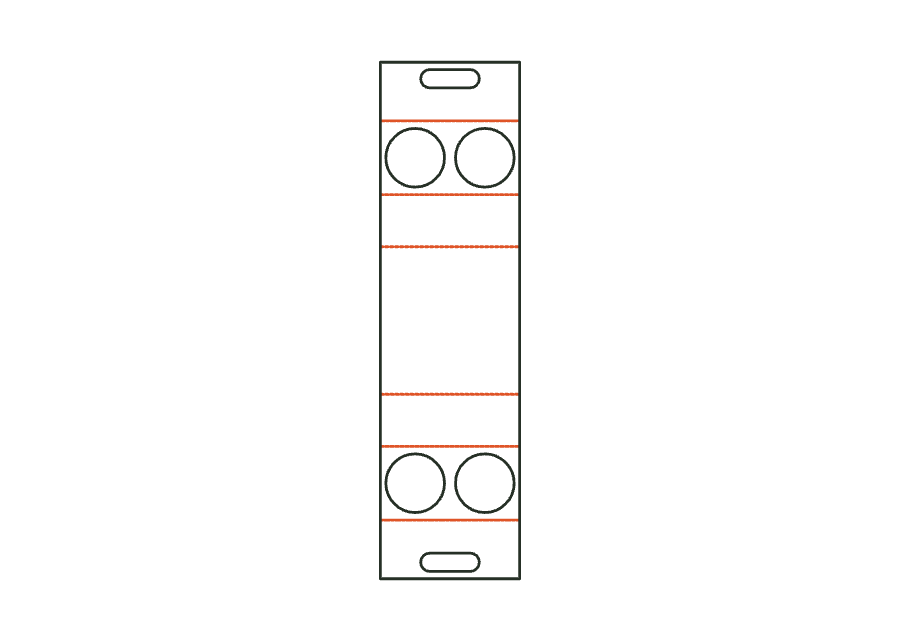
corrugated.display.pallet.shelfटेम्पलेट देखें2 या 4 कप के लिए एक टुकड़े के मुड़ने वाले गत्ते का कैरियर: आधार, आगे और पीछे की दीवार, कप थामने वाली दो छेददार प्लेट और सपाट कटे टुकड़े से बना दोहरा हैंडल। सिरे खुले हैं।
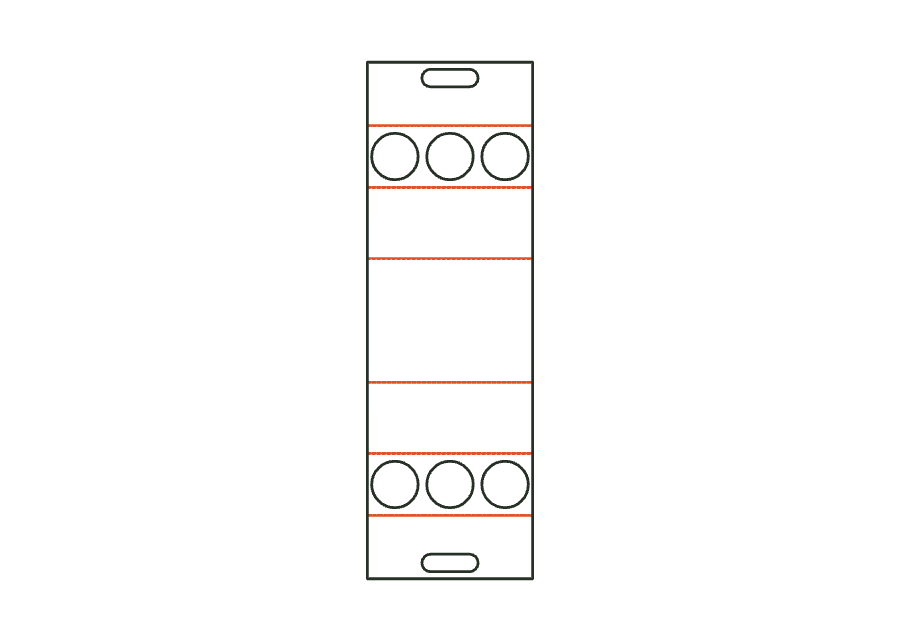
carrier.cupटेम्पलेट देखें4 या 6 बोतलों के लिए मुड़ने वाले गत्ते का एक टुकड़े का कैरियर, दो छेददार प्लेटों और सपाट टुकड़े से बने हैंडल के साथ; विभाजक वाली असेंबली (विभाजक वाला कैरियर) में पट्टियाँ प्लेटों के नीचे भी बोतलों को अलग रखती हैं।
carrier.bottleटेम्पलेट देखेंJetDieline में सही टेम्पलेट चुनें, उसका आकार बदलें और टेक्स्ट, लोगो व तस्वीरें सीधे पैकेजिंग पर रखें।
माप आज़माएँ Mac App Store से डाउनलोड करें