แถบกาวมุม
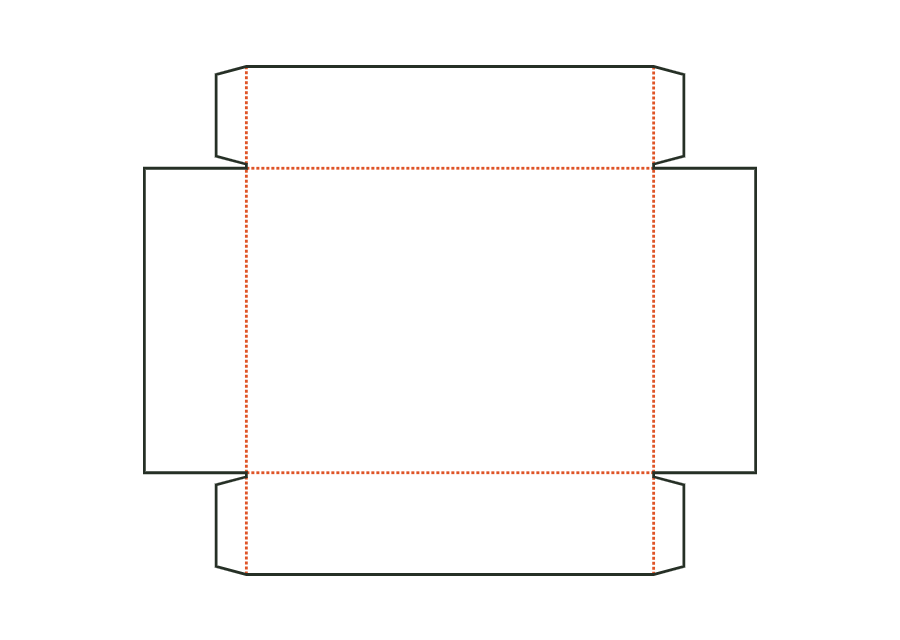
ความกว้างแถบกาวปลายผนังหน้าและหลัง ซึ่งติดด้านในผนังหัวท้าย วัสดุกำหนดความกว้างขั้นต่ำ แถบจากทั้งสองด้านต้องไม่ชนกันบนผนังหัวท้าย
 JetDieline
ถาดและแท่นจัดแสดง / JETDIELINE
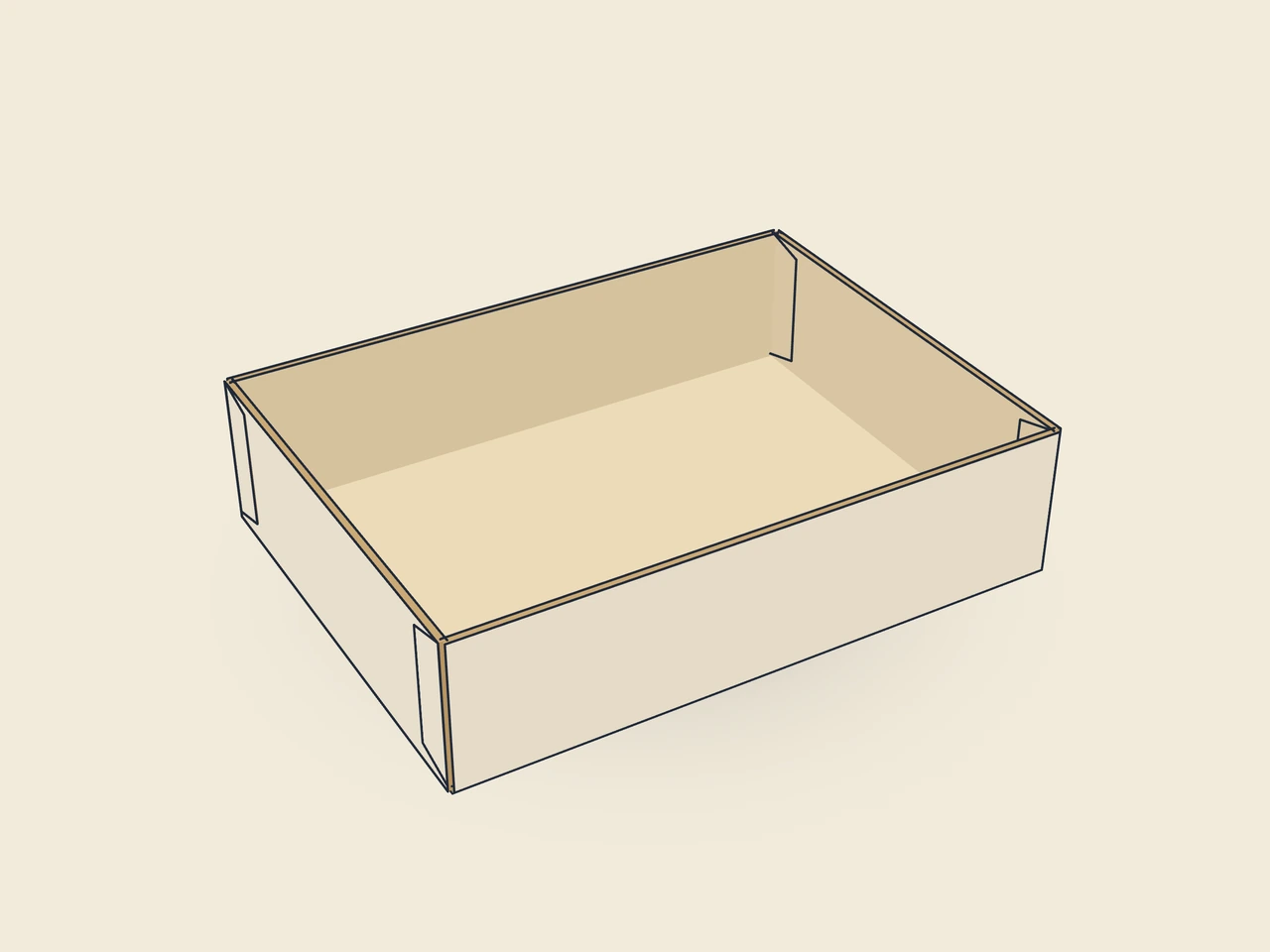
ก้น ผนังสี่ด้าน และมุมติดกาวสร้างถาดพับเปิด หน้านี้แสดง V2 พร้อมหน้าต่างเป็นตัวเลือก ตัวอย่างเริ่มต้นปิดหน้าต่างไว้
ลากเพื่อหมุน
03 / กล่อง
โมเดลการแสดงผลแบบย่อ ไม่รวมความหนาของวัสดุ ไม่ได้อยู่ในสัดส่วนจริง
มุมมอง 3D ไม่พร้อมใช้งานในเบราว์เซอร์นี้ ภาพแสดงรูปทรงที่พับแล้ว
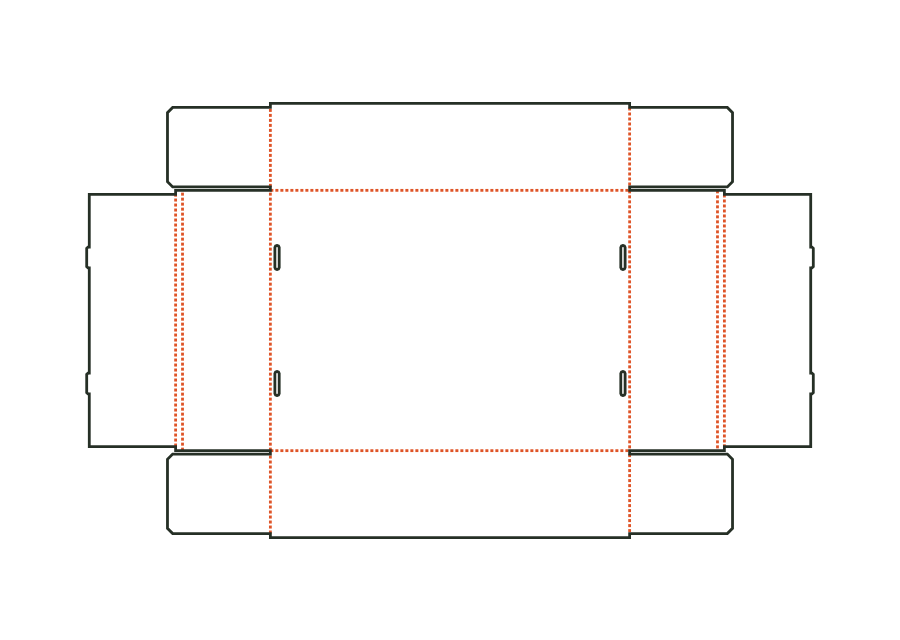
carton.tray.gluedก้นอยู่กลางระหว่างผนังหน้า หลัง และหัวท้าย แถบกาวมุมสี่ชิ้นพับเข้าและทากาว ผนังหัวท้ายกดเข้ากับแถบเพื่อปิดมุมที่เปิด
ขึ้นรูปผนังหน้าและหลัง พับแถบกาวมุมเข้าและทากาวด้านนอก ขึ้นรูปผนังหัวท้ายแล้วกดกับแถบให้แน่น (ด้วยมือหรือเครื่องขึ้นรูปถาด)
ทิศทางเส้นใยแนวนอนบนแผ่นคลี่ (ต้องตรวจ)
ทดสอบความพอดี การพับ และการปิดกับตัวอย่างที่ทำจากวัสดุที่จะใช้จริง ตกลงความหนาวัสดุ ทิศทางเส้นใยกระดาษ และขั้นตอนการผลิตกับโรงพิมพ์
ขนาดภายใน
ขนาดเหล่านี้อธิบายภาพตัวอย่าง ไม่ใช่ขนาดบรรจุภัณฑ์ตายตัว แอปจะคำนวณแผ่นตัดใหม่ตามขนาดของคุณเอง
ความกว้างแถบกาวปลายผนังหน้าและหลัง ซึ่งติดด้านในผนังหัวท้าย วัสดุกำหนดความกว้างขั้นต่ำ แถบจากทั้งสองด้านต้องไม่ชนกันบนผนังหัวท้าย
มุมเอียงปลายทั้งสองของแถบกาวมุม เพื่อไม่ให้แถบติดก้นหรือขอบบนเมื่อขึ้นรูป
ช่องว่างระหว่างแผ่นฝาหรือผนังข้างเคียง อย่างน้อยประมาณความหนาวัสดุ
เปิดหน้าต่างพร้อมขอบฟิล์ม (เริ่มต้น: ไม่มี) อยู่บนฝา (กล่องไปรษณีย์ ฝาบานพับ) ผนังหน้า (ถาด) หรือด้านหน้า (ทรงจั่ว ทรงหมอน) หน้าต่าง ขอบฟิล์ม และสะพานเชื่อม 3 mm ต้องพอดีในพื้นที่
รูปช่องตัดหน้าต่างด้านหน้า
แถบกาวมุมสี่ชิ้นบนผนังหน้าและหลังพับเข้าและทากาวด้านนอก แล้วขึ้นรูปผนังหัวท้ายและกดกับแถบ โครงสร้างพาราเมตริกอธิบายการประกอบนี้ ชนิดกาว เวลากด และความแข็งแรงจริงขึ้นกับวัสดุและกระบวนการ ต้องตรวจบนตัวอย่าง
ID นี้อธิบายมุมติดกาว สำหรับมุมเสียบมีชนิดแค็ตตาล็อกแยก ส่วนพับทบ ปุ่มล็อก และช่องเปลี่ยนแผ่นคลี่ จึงละกาวไปเฉยๆ ไม่ได้ เลือกโครงสร้างที่เหมาะและตรวจการประกอบกับวัสดุที่จะใช้จริง
หน้านี้แสดง V2 ของถาดกระดาษมุมติดกาว เวอร์ชันนี้เพิ่มหน้าต่างเป็นตัวเลือกที่ผนังหน้า ตัวอย่างเริ่มต้นใช้โครงสร้างไม่มีหน้าต่าง ID แม่แบบ เวอร์ชัน และพารามิเตอร์ที่เลือกยังมองเห็นในข้อมูล จึงเชื่อมตัวอย่างกับสถานะโครงสร้างที่ถูกต้องได้
หารูปทรงบรรจุภัณฑ์ที่เหมาะสมและตั้งค่าให้ตรงกับผลิตภัณฑ์ของคุณ
ออกแบบงานศิลป์ลงบนแบบไดคัทจริงโดยตรง
เห็นปัญหาก่อนส่งไฟล์
ไฟล์ที่โรงพิมพ์ของคุณตามได้
ถาดกระดาษกล่องไม่ติดกาว: ผนังหน้าและหลังพร้อมปีกมุม ผนังปลายสองชั้นพร้อมส่วนพับทบ เดือยผนังด้านในเสียบช่องก้น
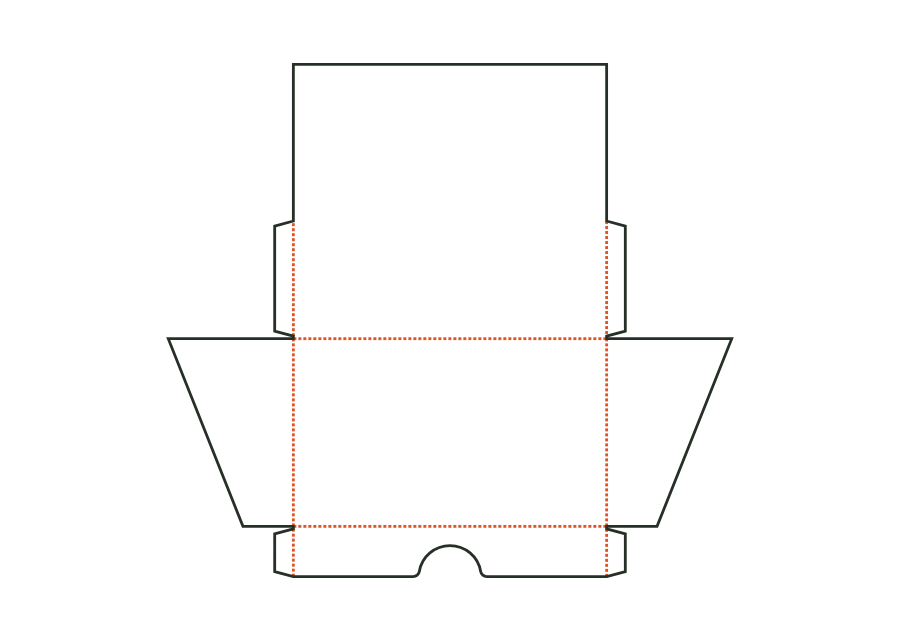
carton.tray.lockedดูแม่แบบดิสเพลย์เปิดสำหรับเคาน์เตอร์ร้าน: ผนังหน้าต่ำพร้อมช่องเว้าจับ ผนังหลังสูงพร้อมพื้นที่โฆษณา ผนังข้างลาดเอียง มุมติดกาวด้านในด้วยปีกติดกาวมุมเหมือนถาด
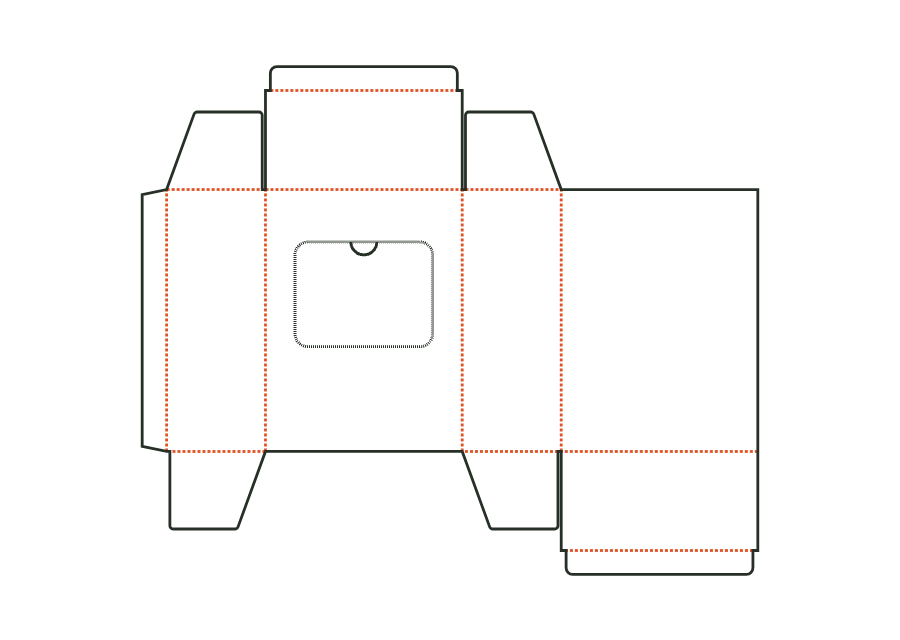
carton.display.counterดูแม่แบบกล่องฝาเสียบสลับพร้อมช่องฉีกเปิดแบบปรุด้านหน้าและรอยเว้านิ้วหัวแม่มือเป็นแถบฉีก หลังเปิดหยิบสินค้าออกทีละชิ้น
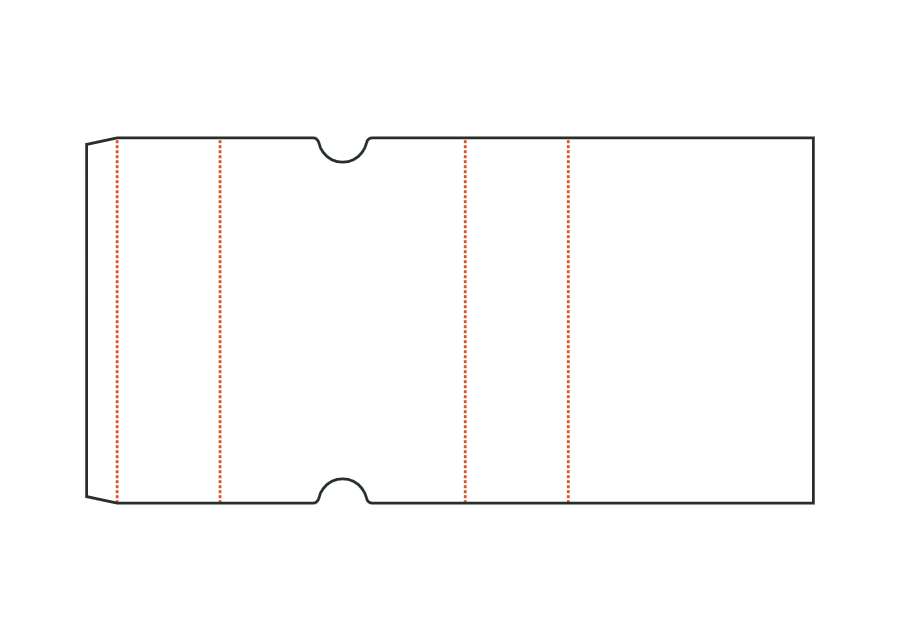
carton.dispenserดูแม่แบบใช้ JetDieline เลือกแม่แบบที่เหมาะสม ปรับขนาด แล้ววางข้อความ โลโก้ และรูปภาพลงบนบรรจุภัณฑ์โดยตรง
ลองปรับขนาด ดาวน์โหลดจาก Mac App Store